

محرر Studio: كل العناصر
تتكوّن الصفحة في Yallapp Studio من عناصر: اسحب عنصرًا من العناصر وأفلته في أي مكان على الهاتف، أو ابحث عنه في دوّر على عنصر. اختر عنصرًا في الصفحة أو في طبقات الصفحة، فتُفتح إعداداته بجانب الهاتف في ثلاثة تبويبات: التصميم والحركة والبيانات. تعرض هذه الصفحة كل العناصر وكل الإعدادات.
أما العناصر التي تبدأ بالصورة والتي صُنعت منها عروض Studio، مثل الصورة الكبيرة وبطاقة الطلب المباشر، فتجدها في العناصر المميزة في Studio. والأقسام الجاهزة والصفحات الكاملة في الأقسام الجاهزة والقوالب وعروض Studio.
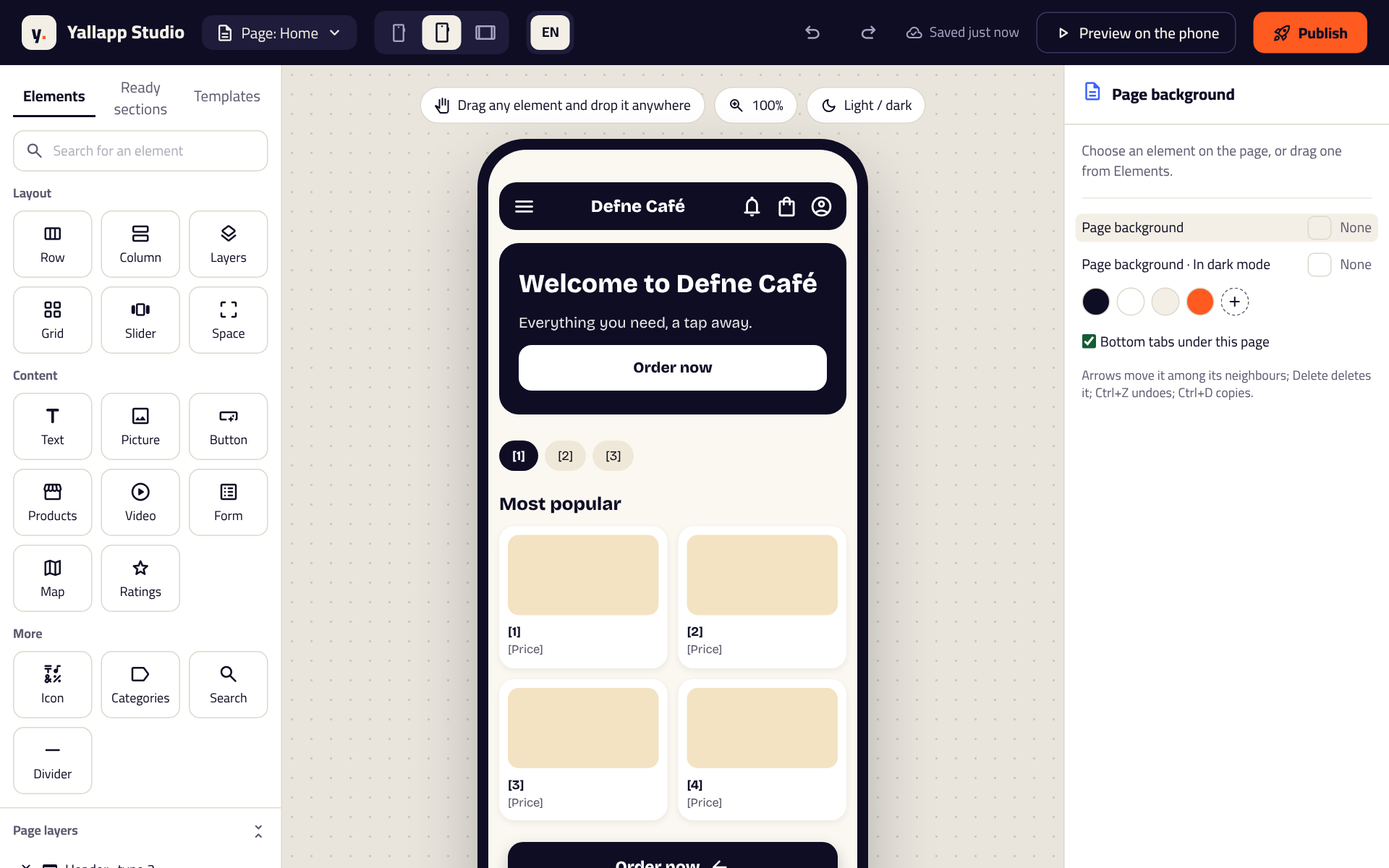
عناصر التخطيط
تحتوي هذه العناصر على عناصر أخرى وترتّبها.
- صف: جنبًا إلى جنب. يحدّد المسافة بينهم الفراغ، والتوزيع كيف تتقاسم الصف (البداية أو المنتصف أو النهاية أو موزّعة أو متساوية)، والرصّ كيف تصطف عرضيًا (البداية أو المنتصف أو النهاية أو ممتدة). ويجعل بيتحرك بالعرض الصف أعرض من الشاشة فيمرّره الناس بأصابعهم.
- عمود: واحد تحت الآخر، بالإعدادات نفسها.
- طبقات: واحد فوق الآخر، مثل كلمات فوق صورة. يمكن لكل عنصر داخلها أن يأخذ مكانه على الصورة أفقيًا وعموديًا بالنسبة المئوية، لنقطة يضغط عليها الناس في صورة، أو أن يصطف كما في العمود.
- شبكة: مربعات في الأعمدة، مع المسافة بينهم.
- سلايدر: شرائح يمرّرها الناس. اللي يبان مرة واحدة، وثواني لكل شريحة (من 2 إلى 10)، ويشتغل لوحده، ويبيّن انت فين (نقط أو خطوط تمتلئ أو رقم)، والنسبة (16:9 أو 4:3 أو مربعة). ويغيّر كلام السلايدات وتغميق صور السلايدات كل الشرائح مرة واحدة، ويمكن تغيير كل شريحة وحدها بعد ذلك.
- مساحة: فراغ بالارتفاع الذي تحدّده.
- أسئلة: أسئلة تنفتح لتُظهر إجاباتها. سؤال كلٍّ منها في السؤال أو اسم التبويب، وإجابته هي ما يحتويه.
- تبويبات: أجزاء يتنقّل الناس بينها. اسم كل تبويب في السؤال أو اسم التبويب.
- صورة كبيرة بكلام عليها وخريطة فوق الصفحة: أغلفة تعلوها عناصر؛ وفي مجموعة بريميوم: سلايدر صور كبيرة وكروت بتتقلب وبانر فيديو وبانر بعمق وكارت زجاج وكارت تعريفي. تجدها كلها في العناصر المميزة في Studio.
ويضع حطه جوه صف أو عمود أو طبقات العنصرَ المختار داخل عنصر جديد.
عناصر المحتوى
- نص: كلماتك، مع الخط والتخانة والحجم والمسافة بين السطور والمسافة بين الحروف ومايل وتحته خط وعليه خط (لسعر قديم) وحروف كبيرة، ومحاذاة النص وأقصى عدد سطور. ويجعله شكل الكلام يتبع أحد أشكال المشروع (عنوان أو عنوان فرعي أو كلام عادي أو زرار).
- صورة: من الوسائط الخاصة بك أو من صور Yallapp. طريقة العرض إما تملا المكان أو تبان كلها؛ وتحفظ النسبة شكلها؛ ويُبقي لون فوق الصورة مع القوة، وضل للكلام، الكلمات فوقها سهلة القراءة.
- زرار: كلماته، وأيقونة في أوله أو آخره مع حجم الأيقونة، وما يفتحه في لما الزبون يدوس.
- أيقونة: أيقونة واحدة بالحجم الذي تختاره.
- قائمة: عناصرك في بطاقة. تُسمّى بما تعرضه: المنتجات أو الدورات أو الخدمات أو المقالات أو المنشورات أو العقارات أو الفعاليات أو الحملات أو خدمات التوصيل أو المطاعم أو أنواع المركبات أو أخبار المدرسة أو باقات الدورات. اطّلع على الجزء التالي.
- أقسام: تصنيفاتك، على شكل كبسولات أو مربعات أو صور أو صور مدوّرة.
- فيديو: عنوان من YouTube أو Vimeo أو ملف MP4، ويعمل وحده إن أردت (يشتغل لوحده).
- فورم: الأسئلة (إجابة قصيرة أو طويلة، أو بريد إلكتروني، أو رقم هاتف، أو رقم، أو اختيار)، كلٌّ منها مطلوب أو لا. وتذهب الإجابات (الإجابات تروح) إلى بريدك أو إلى المحادثات؛ وحدّد كلام الزرار والكلام بعد الإرسال.
- خريطة: المكان بخط العرض وخط الطول، مع اسم للمكان.
- تقييمات: نجوم من 0 إلى 5 بأنصاف النجوم، والكلمات بجانبها.
- بحث: خانة بحث، بالكلمات الظاهرة فيها.
- خط فاصل: خط بين الأجزاء.
- عدّاد تنازلي: الأيام والساعات والدقائق والثواني حتى بيخلص في. ويعرض لما الوقت يخلص كلماتك، أو لا شيء إن تركته فارغًا.
- قائمة بأيقونة على كل سطر: كل سطر لوحده، وأيقونة كل سطر.
- كود خصم: الكود (حروف وأرقام و- و_)، ينسخه الناس بضغطة واحدة.
- تحية والطلب لايف وكارت مباشر ويوم المدرسة وكارت الطالب: تُرسم من بيانات الشخص المسجّل دخوله، في العناصر المميزة في Studio.
- في مجموعة بريميوم: ستوريز وشريط متحرك ومعرض صور وقبل وبعد وشريط تقدّم وآراء العملاء والأسعار والباقات وأرقام والتقدّم وخط زمني وشبكة بينتو وشارة وشريط الطلب، وتحت خرايط الخرائط المرسومة بأشكالها المميزة، في الصفحة نفسها.
- في تطبيق متعدد البائعين، قسم البائعين: العنوان والبحث، وأنواع الأماكن، والعروض، والمطابخ والأقسام، والنادي، والأماكن، أو اطلب تاني، يملؤه التطبيق من أماكنك. وللأماكن، اختر الشكل، وأيّ الأماكن (الكل أو المطاعم أو البقالة)، والترتيب، ووسمًا، والتوصيل المجاني فقط، وكم واحدًا (حتى 40)، وما تحذفه بطاقة كل مكان (العرض أو التقييم أو وقت التوصيل أو رسوم التوصيل أو أقل طلب).
القوائم وبطاقاتها
في تبويب البيانات، للقائمة:
- بيعرض: أي العناصر، وشكلها: شبكة أو قائمة أو شريط يتحرك.
- كام واحد، والترتيب: الأحدث أو الأكثر رواجًا أو الأقل سعرًا أو الأعلى سعرًا.
- المميز بس، وقسم واحد، واللي عليه خصم بس، وللمنتجات اللي الشخص فتحه قريب، المحفوظ على هاتفه والمخفي حتى يفتح منتجًا.
- الكارت: كارت التطبيق، أو كارت من تصميمي. يفتح صمّم الكارت بطاقة عنصر واحد: رتّبها بأي عناصر، واجعل بيعرض من العنصر لكلٍّ منها الاسم أو السطر اللي تحته أو الصورة أو السعر أو الشارة أو التقييم. ويُرسم كل عنصر ببطاقتك.
تعرض صفحة Studio عناصرك، أو عناصر نموذجية إلى أن تضيف عناصرك، فترى البطاقة الحقيقية.
إعدادات كل عنصر
- المقاس والمكان: يكون كلٌّ من العرض والطول إما Fill للمساحة، أو على قده حول المحتوى، أو ثابت؛ وأقل ارتفاع والنسبة؛ ومسافة جوه ومسافة برّه، متساوية للجانبين المتقابلين أو لكل جانب وحده؛ وثابت في الشاشة في الأعلى أو الأسفل.
- الألوان: الخلفية، ولون الكلام، وتدرّج من لونين على الزاوية التي تختارها، وصورة ورا. ويعطي في الوضع الغامق الخلفيةَ والنصَّ والإطارَ ألوانها الخاصة ليلًا.
- الشكل: الحواف، أو كل ركن لوحده؛ والظل (بلا ظل أو خفيف أو متوسط أو قوي)؛ والإطار؛ والشفافية؛ ولفّ.
- الحركة: لما يظهر (ظهور تدريجي، أو انزلاق إلى الأعلى أو الأسفل أو من البداية أو من النهاية، أو تكبير) مع الوقت (مللي ثانية) ويستنى قبلها (مللي ثانية)، ويعمل مرة واحدة حين يظهر العنصر على الشاشة لأول مرة أثناء تمرير الصفحة؛ ووهو مدوس عليه (تصغير أو ارتداد)؛ وعلى طول (نبض أو طفو أو اهتزاز). ويعرضها شغّلها على الهاتف. والهواتف المضبوطة على تقليل الحركة تعرضه ثابتًا.
- لما الزبون يدوس: شاشة من التطبيق أو صفحة أو لينك أو عنصر واحد أو كورس.
- يظهر على Android أو iOS أو كليهما، ومين يشوفه: الجميع، أو من سجّلوا الدخول، أو من لم يسجّلوا الدخول.
- اخفيه من التطبيق (يفضل هنا)، واقفله على الشاشة، واسمه في الطبقات.
الهواتف والأجهزة اللوحية
راجع كل صفحة على تليفون صغير وتليفون كبير وتابلت، بالوضعين الفاتح والداكن. وعلى الجهاز اللوحي، ما تغيّره يكون بتعدّله للتابلت: العرض والطول والمسافات والأعمدة وعدد الشرائح الظاهرة والنص. وتحتفظ الهواتف بقيمها، ويعيدها زي الموبايل.
الصفحة وترويستها وتبويباتها
- الهيدر: من غير هيدر، أو واحد من ستة: ١ لوجو في النص، و٢ عنوان + بحث، و٣ لوجو + سلة + حساب، و٤ شفاف فوق الصورة، و٥ عنوان الصفحة والزراير، و٦ ترحيب باسم الشخص. اختر أزراره (القائمة والبحث والسلة والإشعارات والمحادثات والحساب) وألوانه، في الوضع الداكن أيضًا. ويستقر الهيدر الشفاف فوق أول عنصر في الصفحة من أعلاها تمامًا. أما ستايل بريميوم (عنوان كبير، أو زجاج مطفي، أو غلاف بصورة، أو البراند في المنتصف، أو عنوان مع بحث) فيُرسم بدلًا من النوع: اطّلع على العناصر المميزة في Studio.
- خلفية الصفحة، والتابات تحت الصفحة دي، وشاشة التطبيق تحت الصفحة دي: يرسم التطبيق إحدى شاشاته (قوائمها أو نماذجها أو خريطتها) تحت عناصرك، ويصبح الهيدر عنوانها.
- المنيو اللي تحت: حتى عشرة تبويبات. يظهر في الشريط خمسة على الأكثر؛ ومع أكثر منها يصبح الخامس «المزيد» ويضم الباقي. لكل تبويب اسمه وأيقونته. وفي شكل الشريط اختر الشكل (كلاسيك، كبسولة، بسيط، نقطة، خط، فقاعة، زجاجي، قطع في النص، طالع لفوق، إطار، مربع، كلام بس، جزيرة، مقسوم، تاب ملف، قطرة، توهّج، ألوان، أو كبسولة عايمة، أو دوك صغير في النص)، وألوان التاب المفتوح وباقي التابات، والزوايا، والمسافة حواليه (عايم)، وخط الأسماء، والأسماء (دائمًا، أو للتبويب المفتوح فقط، أو أيقونات فقط)، وزرار مدوّر في النص، وتاب الحساب يبان بصورة الشخص.
- شكل شاشات النظام، حين لا يكون أي عنصر مختارًا: شكل شاشات التطبيق نفسه (الحساب والإعدادات والإشعارات وتسجيل الدخول وغيرها) للمشروع كله.
العمل بسرعة أكبر
- نسخ وقص والزق، في صفحة أخرى أو مشروع آخر أيضًا؛ وكرّر؛ وانسخ الشكل والزق الشكل؛ وطلّعه لفوق ونزّله لتحت؛ واختار اللي شايله.
- تنقل الأسهم العنصر بين جيرانه، ويحذفه Delete، ويتراجع Ctrl+Z، ويكرّره Ctrl+D، وينسخ Ctrl+C ويلصق Ctrl+V (⌘ على Mac). اضغط ? لترى كل الاختصارات.
- اسحب ركن العنصر لتكبيره أو تصغيره؛ واضغط Shift لتحفظ شكله، وانقر الركن مرتين ليعود إلى حجمه الأصلي.
- أشكال الكلام: غيّر الشكل مرة واحدة فيتغيّر كل نص يستخدمه، في كل الصفحات.
- الصور: اسحب صورة من صورك أو صور يلا آب إلى الهاتف.
- استورد تصميم…: ملفات SVG من أداة التصميم الخاصة بك، أو رابط Figma، أو ملف .yallapp. وتنقل صدّر الصفحة دي كملف، أو العنصر المختار، أو صدّر المشروع كله كملف التصاميم بين المشاريع والحسابات.
- النسخ اللي اتنشرت: رجّعها لتصبح نسخة منشورة سابقة مسودّتك؛ ويبقى المنشور كما هو إلى أن تنشر مرة أخرى.
يرجع تراجع خطوةً ويتقدّم إعادة خطوةً، وتُحفظ الصفحة أثناء عملك. ويرسلها نشر إلى تطبيقك، فيعرضها في المرة التالية التي يُفتح فيها.